
O易苹果下载后如何与苹果手表配对联动 - 详细步骤教你完成设备连接与功能设置
关于Apple Watch配对
随着智能科技的不断发展,Apple Watch已成为iPhone用户的最佳伴侣。2026年最新版的O易苹果应用已经全面优化了与Apple Watch的配对流程,让您的智能手表体验更加流畅、功能更加强大。本指南将详细介绍从下载到配对,再到功能设置的完整流程,帮助您快速上手。
详细配对步骤
下载并安装O易苹果应用
首先,请在您的iPhone上下载最新版本的O易苹果应用。您可以通过上方的下载按钮选择适合您设备的版本。安装完成后,请确保应用已更新至2026年最新版本,以获得最佳的Apple Watch兼容性。
确保设备系统要求
配对前,请确认您的iPhone运行iOS 16.0或更高版本,Apple Watch运行watchOS 9.0或更高版本。同时,确保两个设备的电量充足,建议至少50%以上,并已连接Wi-Fi网络。蓝牙功能需要保持开启状态。
打开Apple Watch配对模式
长按Apple Watch侧边按钮,直到看到Apple标志。在配对界面,选择语言和地区,然后开始配对流程。如果您的手表已经使用过,请先在iPhone的Watch应用中取消配对,然后重新开始。
使用O易苹果进行扫描配对
打开O易苹果应用,进入"设备管理"页面,点击"添加设备"按钮。选择"Apple Watch"选项,应用会自动打开相机。将iPhone摄像头对准Apple Watch屏幕上的动态图案,应用会自动识别并开始配对过程。
输入配对代码并验证
扫描成功后,iPhone上会显示一个6位数的配对代码。请在Apple Watch上输入相同的代码以确认配对。这是为了确保只有您本人能够连接这两个设备,保障数据安全。
设置Apple Watch
配对成功后,O易苹果会引导您完成Apple Watch的初始设置,包括设置密码、启用"查找我的手表"、配置Apple Pay等。整个过程大约需要5-10分钟,期间请保持设备连接稳定。
同步数据和设置
O易苹果会自动同步您iPhone上的联系人、日历、邮件等重要信息到Apple Watch。您也可以在应用的"同步设置"中选择要同步的内容,如健康数据、运动记录、应用通知等。
配对流程演示
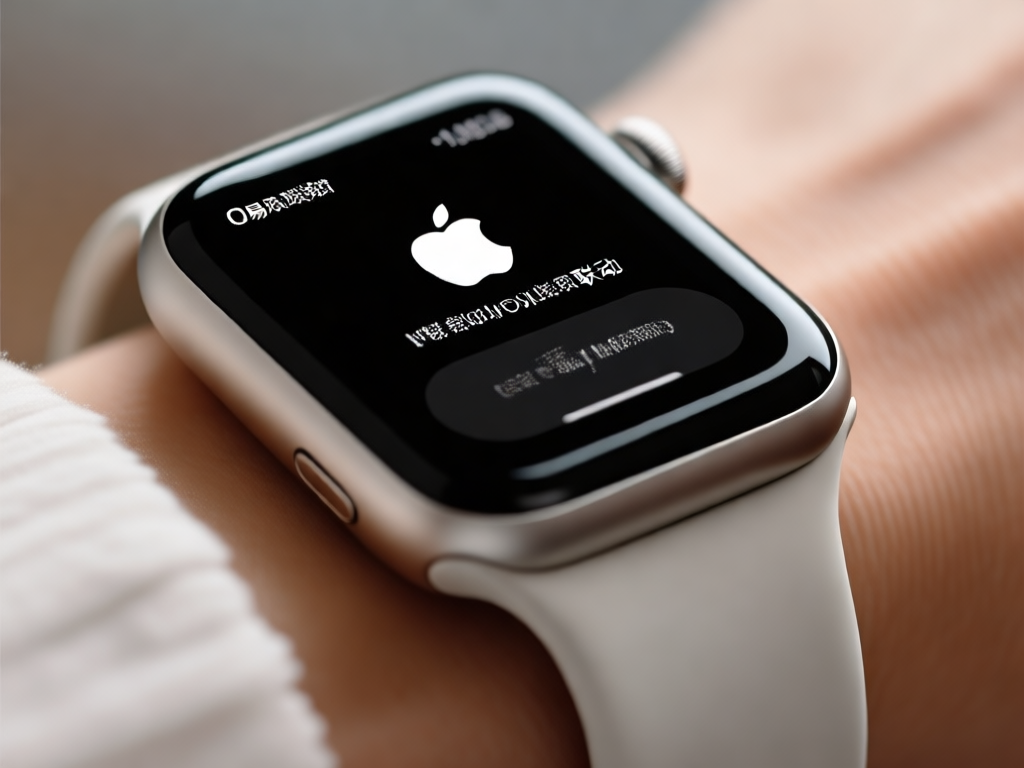
配对界面展示
O易苹果应用内直观的配对界面,扫描即可快速连接
功能设置指南
详细的功能配置选项,自定义您的智能手表体验
核心功能特色
健康监测
实时心率、血氧、睡眠质量监测,全方位关注您的健康
运动追踪
支持多种运动模式,精准记录运动数据和卡路里消耗
智能通知
重要信息即时提醒,不错过任何重要消息
音乐控制
手表端直接控制音乐播放,享受便捷的音乐体验
定位导航
精准定位和导航功能,让出行更加便捷
移动支付
支持Apple Pay,轻抬手腕即可完成支付
专业使用技巧
- 定期更新O易苹果应用和watchOS系统,获得最新功能和性能优化
- 合理管理通知权限,避免过多的打扰,延长电池续航
- 使用O易苹果的"省电模式",在不需要时降低手表功耗
- 开启"手腕检测"功能,提升安全性和使用便利性
- 自定义手表表盘和复杂功能,打造个性化界面
- 利用"体能训练"应用,制定科学的运动计划
- 定期清理不需要的应用,释放存储空间和提升性能